1、 通过用户账号和邮件密码登陆员工自助平台
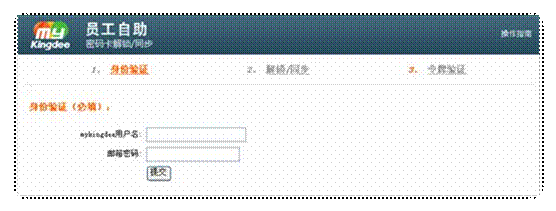
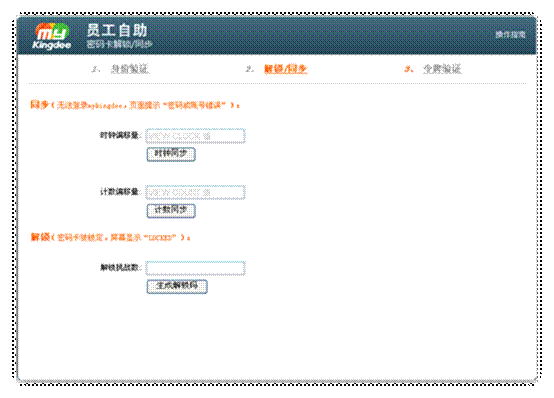
2、 提交后进入“解锁/同步”操作界面,选择自助的内容。


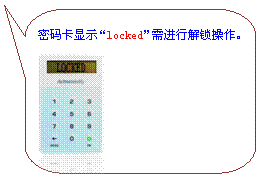
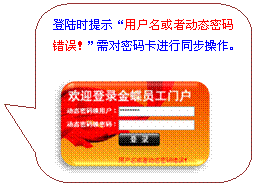
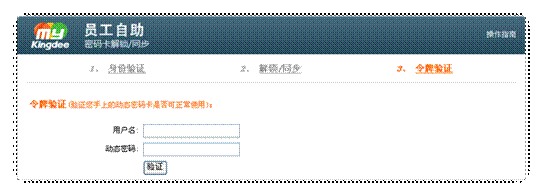
3.操作完成后登陆“令牌验证”界面,验证操作是否成功。
 顶部 顶部 |
“同步(时钟偏移量和计数偏移量)”操作步骤
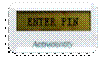
1.请按“OK”键 打开令牌电源。屏幕提示:请输入PIN码 打开令牌电源。屏幕提示:请输入PIN码
 |
2.输入随令牌发放的PIN码,假设为“8888”,如果PIN码输入错误,屏幕会提示错误 ,此时令牌会自动关机,请重新回到第一步。 ,此时令牌会自动关机,请重新回到第一步。 |
3.如输入正确的PIN码之后,按“OK”键产生一个动态口令。 ,再按“←MENU”键进入辅助功能菜单。 ,再按“←MENU”键进入辅助功能菜单。 |
4.进入辅助功能菜单以后,按“←MENU”键数次,直到令牌显示“VIEW SN”后 ,按“OK”键,会出现令牌序列号 ,按“OK”键,会出现令牌序列号 ,按“←MENU”键返回辅助功能菜单。 ,按“←MENU”键返回辅助功能菜单。 |
5.进入辅助功能菜单以后,按“←MENU”键数次,直到令牌显示“VIEW CLOCK”后 ,按“OK”键,会出现令牌内部时钟偏移数字 ,按“OK”键,会出现令牌内部时钟偏移数字 ,将此数字输入到自助平台中“时钟偏移量”输入框中(此时可按键返回辅助功能菜单),然后点击“时钟同步”按钮,系统提示“时钟同步成功” ,将此数字输入到自助平台中“时钟偏移量”输入框中(此时可按键返回辅助功能菜单),然后点击“时钟同步”按钮,系统提示“时钟同步成功” 即可,之后可到“令牌验证”界面对令牌进行验证。 即可,之后可到“令牌验证”界面对令牌进行验证。 |
6.进入辅助功能菜单以后,按“←MENU”键数次,直到令牌显示“VIEW COUNT”后 ,按“OK”键,会出现令牌内部计数偏移量 ,按“OK”键,会出现令牌内部计数偏移量 ,将此数字输入到自助平台中“计数偏移量”输入框中(此时可按键返回辅助功能菜单),然后点击“计数同步”按钮,系统提示“计数同步成功” ,将此数字输入到自助平台中“计数偏移量”输入框中(此时可按键返回辅助功能菜单),然后点击“计数同步”按钮,系统提示“计数同步成功” 即可,之后可到“令牌验证”界面对令牌进行验证。 即可,之后可到“令牌验证”界面对令牌进行验证。 |
| 顶部 |
“解锁”操作步骤
1,如果令牌被锁,请按“OK”键打开令牌电源,屏幕提示:已被锁定
 |
|
2,再按“OK”键令牌将显示解锁挑战码,将此数字输入到自助姿态的“解锁挑战数”输入框中,点击“生成解锁码”,在系统生成解锁码的过程中,可按除“OK“键以外的任意键,以延长数字显示时间,以免令牌自动关闭。 |
3,按“OK”键进入解锁码的输入状态,输入自助平台产生的“生成解锁码”空格中的数值。再按“OK”键确认,如果解锁失败,则会提示 ,需要回到第一步重新解锁。如果解锁成功,令牌会显示“NEW PIN” ,需要回到第一步重新解锁。如果解锁成功,令牌会显示“NEW PIN” ,提示必须重新设置PIN码。 ,提示必须重新设置PIN码。 |
|
4,令牌会显示“NEW PIN”后,请输入新的PIN码。注意:因令牌有弱PIN检测功能,像“111111”、“123456”这种过于简单的PIN码是无效的。同时,PIN码的长度要为6位,否则令牌不会接受。 |
5,输入新的PIN码 后,按“OK”键,令牌要求确认新PIN码 后,按“OK”键,令牌要求确认新PIN码 。 。 |
6,再次输入相同的PIN码后,按“OK”键,令牌显示 ,表明PIN码修改成功!此时令牌将自动关闭,再次开机就可以正常使用了。 ,表明PIN码修改成功!此时令牌将自动关闭,再次开机就可以正常使用了。 |
| 顶部 |
使用新密码卡操作步骤
1,请按“OK”键 打开令牌电源,屏幕提示输入PIN码 (第一次使用,初始PIN码为1254。) (第一次使用,初始PIN码为1254。) |
2,输入密码后,按“OK”键进入,屏幕出现“CHANGE PIN”  ,再按“OK”键进入。 ,再按“OK”键进入。 |
3,输入新PIN码后 ,按“OK”键令牌提示确认新PIN码 ,按“OK”键令牌提示确认新PIN码 。注意:因令牌有弱PIN检测功能,像“111111”、“123456”这种过于简单的PIN码是无效的。同时,PIN码的长度要为6位,否则令牌不会接受。 。注意:因令牌有弱PIN检测功能,像“111111”、“123456”这种过于简单的PIN码是无效的。同时,PIN码的长度要为6位,否则令牌不会接受。 |
|
4,再次输入相同的PIN码后,按“OK”键令牌显示,即PIN码修改成功!此时令牌将会自动关闭。再次开机就可以正常使用了。 |
| 顶部 |